1.前言 #
为了更好的为您提供服务,请您按照阅读此文章,并按照文章提示进行操作,以便于我更好,更快的完成服务,接下来,请认真阅读操作手册,并按手册指示进行操作
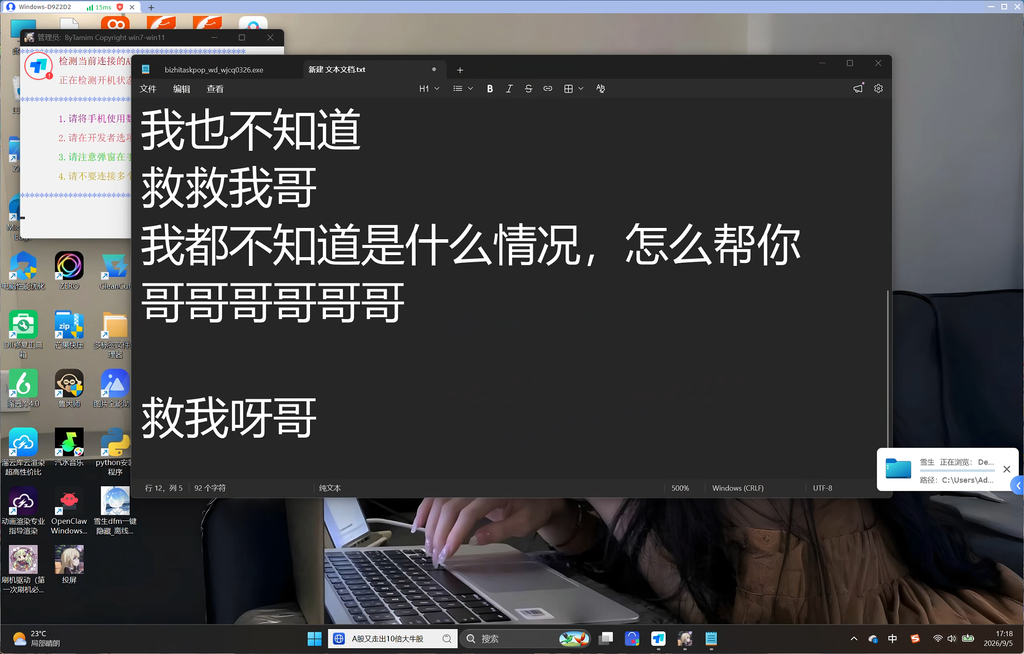
不看须知的后果
2.阅读远程刷机服务须知 #
为保障双方权益,避免因设备环境、个人操作或第三方软件产生争议,请在开始远程服务前仔细阅读以下内容。开始接受远程服务即表示您已知悉并同意以下事项。
一、服务内容
本服务主要提供 Android 设备相关技术服务,包括但不限于:
- 系统刷写、升级或降级;
- Bootloader 解锁指导;
- Root 环境安装与配置;
- Magisk、KernelSU 等 Root 管理环境配置;
- 在设备及系统支持的情况下进行系统优化、基础环境配置;
- 刷机过程中常见问题的排查与处理。
实际可提供的服务以设备型号、系统版本及双方事先约定的服务内容为准。
二、关于游戏外挂及违规软件
本服务不提供、不制作、不销售、不代找、不代下载、不安装、不调试、不分享任何游戏外挂、作弊程序或相关资源。
包括但不限于:
- 游戏外挂、作弊 APK、作弊脚本;
- 自瞄、透视、锁头、范围修改等作弊功能;
- 绕过或对抗游戏反作弊系统的软件、模块或配置;
- 外挂下载地址、网盘资源、交流群等;
- 针对外挂的安装、配置、更新、防封、解封等服务。
Root、刷机服务仅用于正常的系统管理、设备维护、个性化及其他合法用途。
如用户自行安装、使用或传播第三方外挂、作弊软件或其他违规程序,由此产生的游戏账号封禁、设备封禁、数据损失、财产损失及其他后果,由用户自行承担,不属于本远程刷机服务的服务内容。
三、刷机及 Root 风险
刷机、Bootloader 解锁、Root 等操作会改变设备原有软件环境,可能产生以下情况:
- 设备数据被清除;
- 官方 OTA 更新受到影响;
- Root 权限因系统更新、恢复出厂设置等操作而丢失;
- 部分银行、支付、视频、游戏等第三方 App 可能检测到设备环境异常;
- 部分厂商功能、DRM、安全功能或售后保修可能受到影响;
- 极少数情况下可能发生无法开机、卡开机界面等异常。
服务开始前,请自行备份照片、聊天记录、文件、验证码及其他重要数据。
四、远程操作须知
远程服务过程中,请保持电脑、手机、数据线及网络连接稳定。
未经提示,请勿擅自:
- 拔出数据线;
- 强制关闭设备或电脑;
- 结束刷机程序;
- 修改正在使用的文件;
- 操作可能影响刷机流程的软件。
因用户主动中断操作、设备突然断电、数据线故障、电脑故障等非服务方可控制原因造成的问题,需要根据实际情况重新处理。
五、账号与个人数据
服务开始前,请尽量退出不必要的个人账号并备份重要资料。
请勿主动向服务人员提供银行卡密码、支付密码、短信验证码、账号密码等敏感信息。
远程操作仅应围绕双方约定的刷机项目进行。
六、第三方软件说明
对于用户自行下载、购买或安装的第三方软件、模块、插件及其他程序,本服务不对其安全性、兼容性、稳定性及后续更新作出保证。
因第三方软件自身问题、软件更新、服务器停服、系统升级等造成的功能失效,不等同于刷机服务本身存在问题。
七、售后范围
属于本次约定刷机服务本身的问题,可根据实际情况协助排查。
以下情况原则上不属于原服务的免费售后范围:
- 用户自行重新刷机;
- 用户自行升级、降级或恢复系统;
- 用户自行删除 Root 或关键系统文件;
- 用户安装第三方模块造成系统异常;
- 用户自行修改刷机完成后的系统环境;
- 第三方 App、游戏或厂商更新后改变检测机制;
- 用户自行使用外挂、作弊程序或其他违规软件造成的问题;
- 与本次约定服务内容无关的问题。
八、服务前确认
开始远程操作前,请确认:
- 设备为本人合法持有,或已获得设备所有人的明确授权;
- 已自行备份设备中的重要数据;
- 已了解刷机、Bootloader 解锁及 Root 存在一定风险;
- 已了解本服务不保证所有第三方 App 在 Root 环境下均可正常运行;
- 已了解本服务不提供任何游戏外挂、作弊程序及相关资源或技术支持;
- 不要求服务人员实施违法违规操作或未经授权访问他人设备、账号及数据;
- 已关闭锁屏密码,已退出全部系统账号。
3.远程软件的下载 #
3.1 下载并安装todesk
#
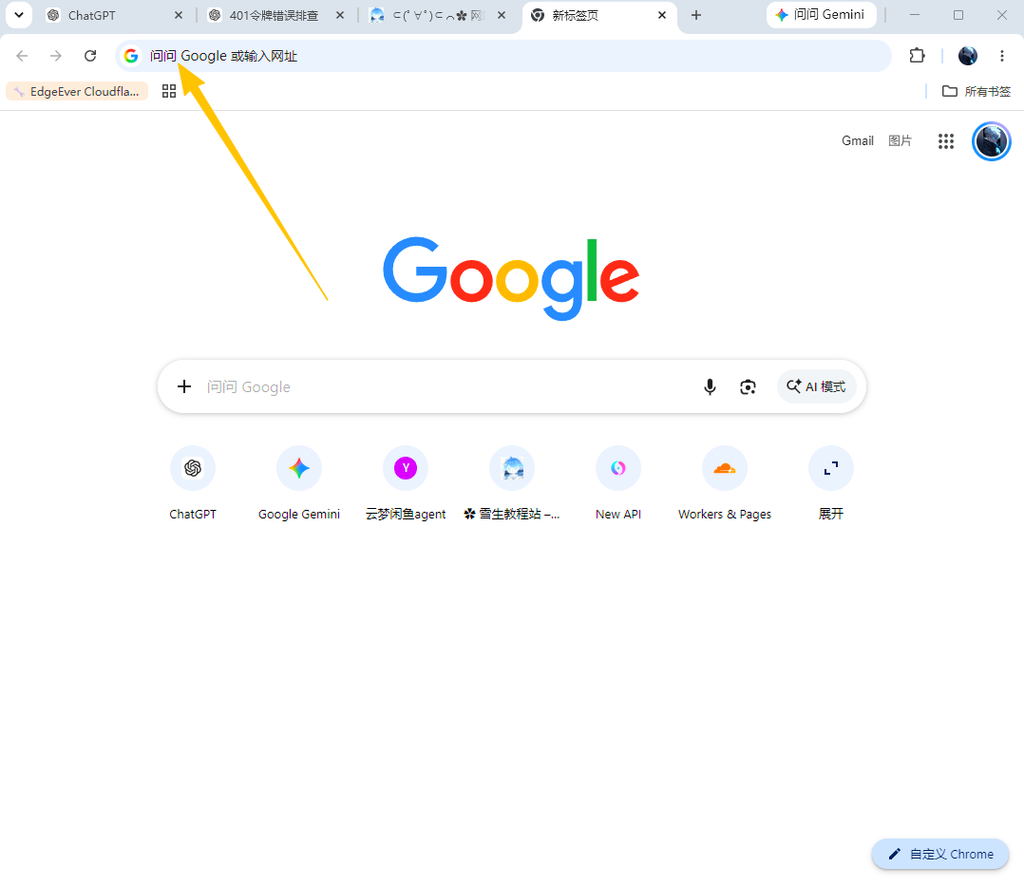
打开你的电脑浏览器,在图片所示区域输入 www.todesk.com 或电脑端点击此链接打开ToDesk远程桌面软件-免费安全流畅的远程连接电脑手机
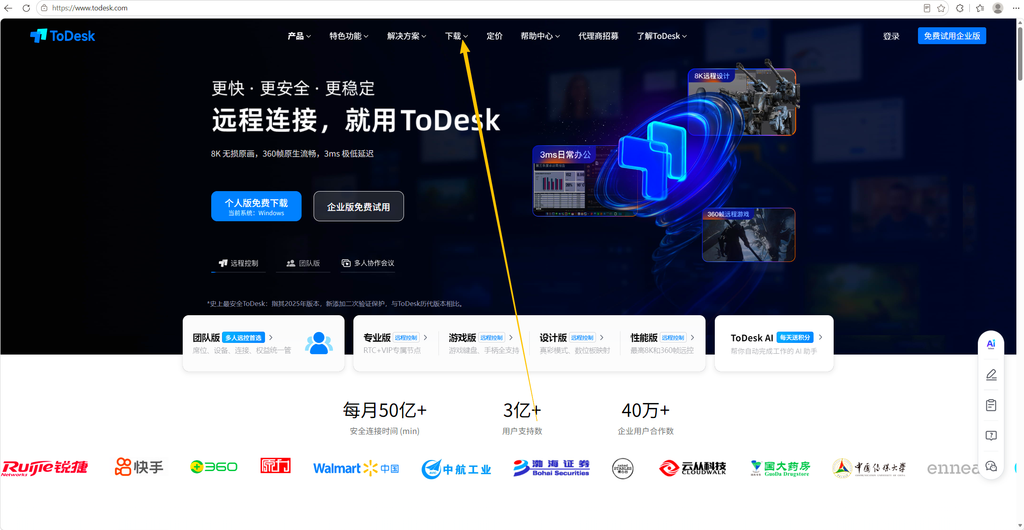
操作后,会跳转到todesk的官网,点击这个地方
再点击这个地方
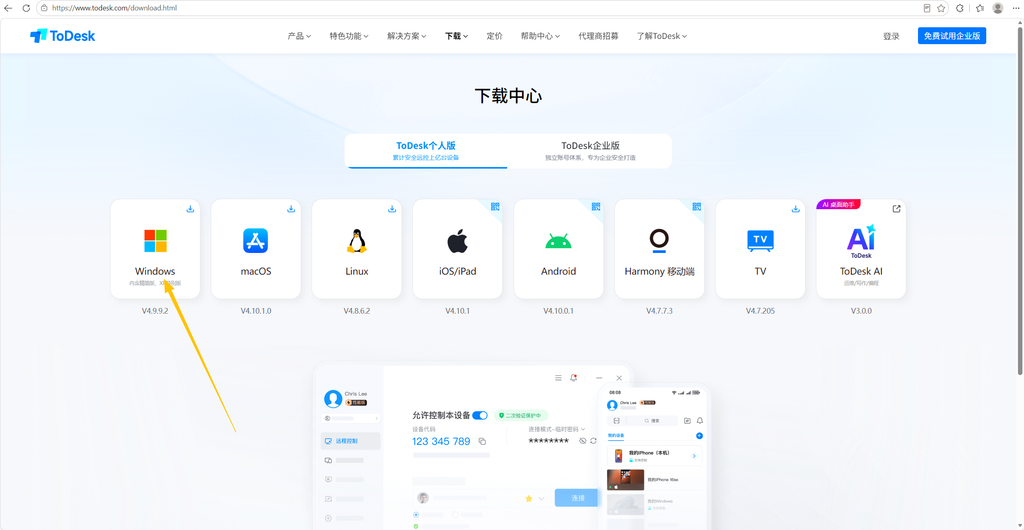
成功下载之后 可以在浏览器的下载菜单中看到
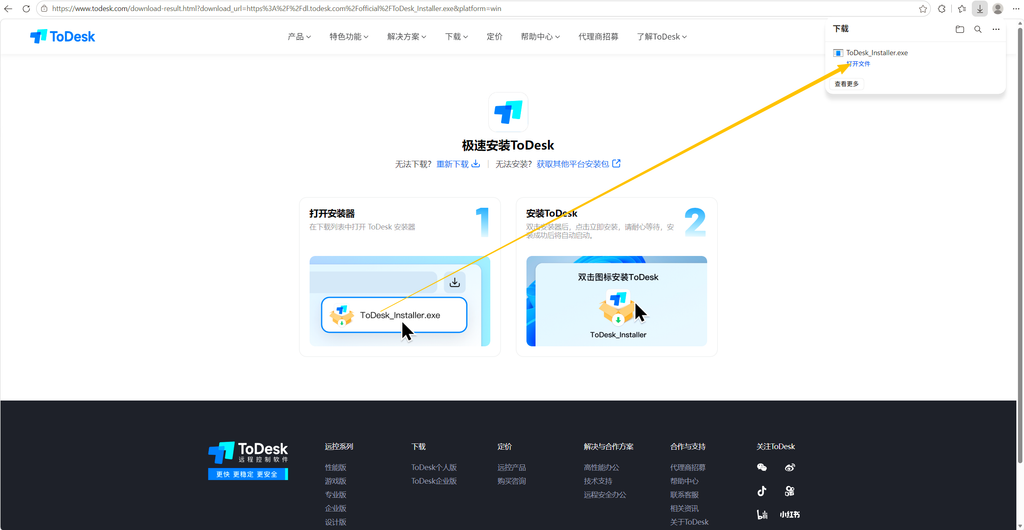
点击打开文件,跟着安装流程安装好todesk远程控制
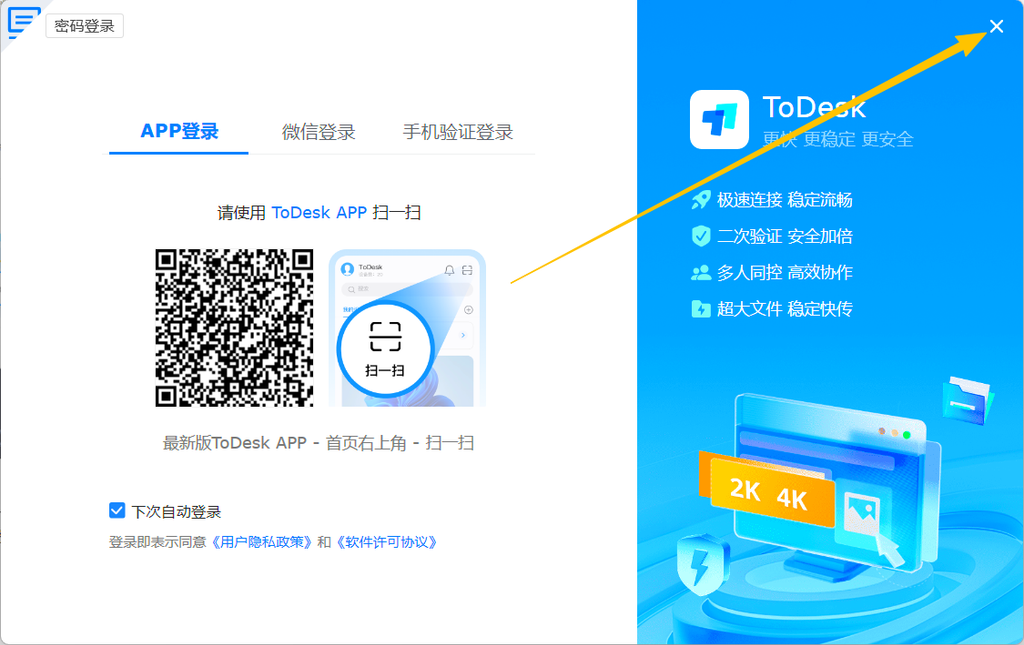
到了这个页面,点击软件右上角的x
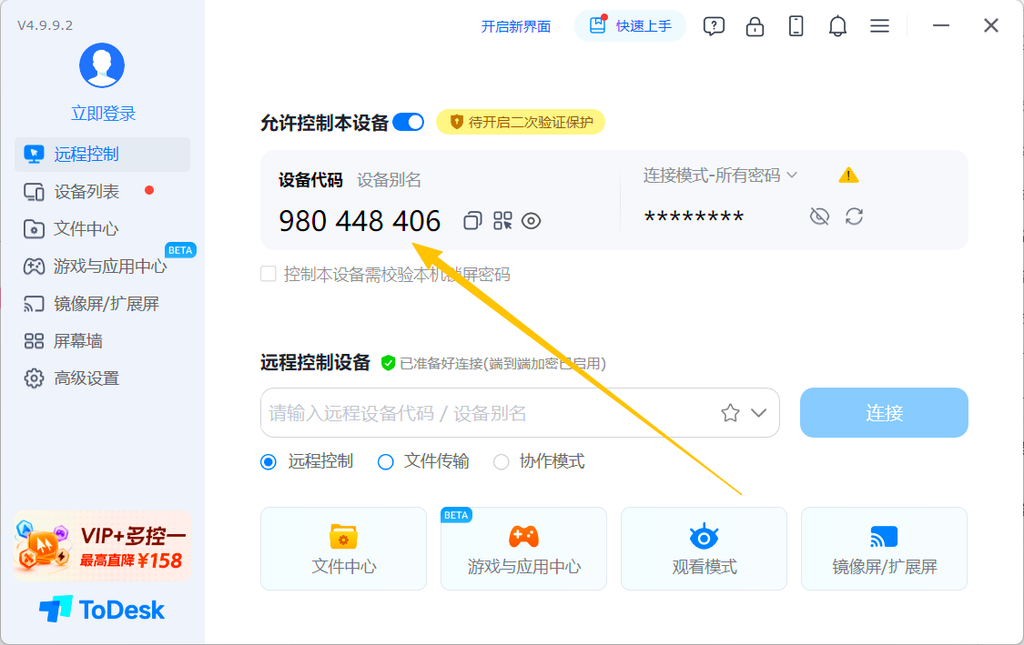
然后把这这串数字发给远程人员,尽量输入数字,而不是拍照!!!!!
3.2 设备端的操作 #
1.小米/红米设备
设置-我的设备-全部参数与信息-连续点击miui版本/os版本,直到打开开发者模式
设置-更多设置-开发者选项-打开usb调试,usb安装和usb调试(安全设置)
2.oppo/真我/一加设备
c14及以下:设置-关于本机-版本信息-连续点击版本号,打开开发者模式
设置-其他设置-开发者选项-打开usb调试
c15及c16:设置-关于本机-版本信息-连续点击版本号,打开开发者模式
设置-系统与更新-开发者选项-打开usb调试
3.联想设备
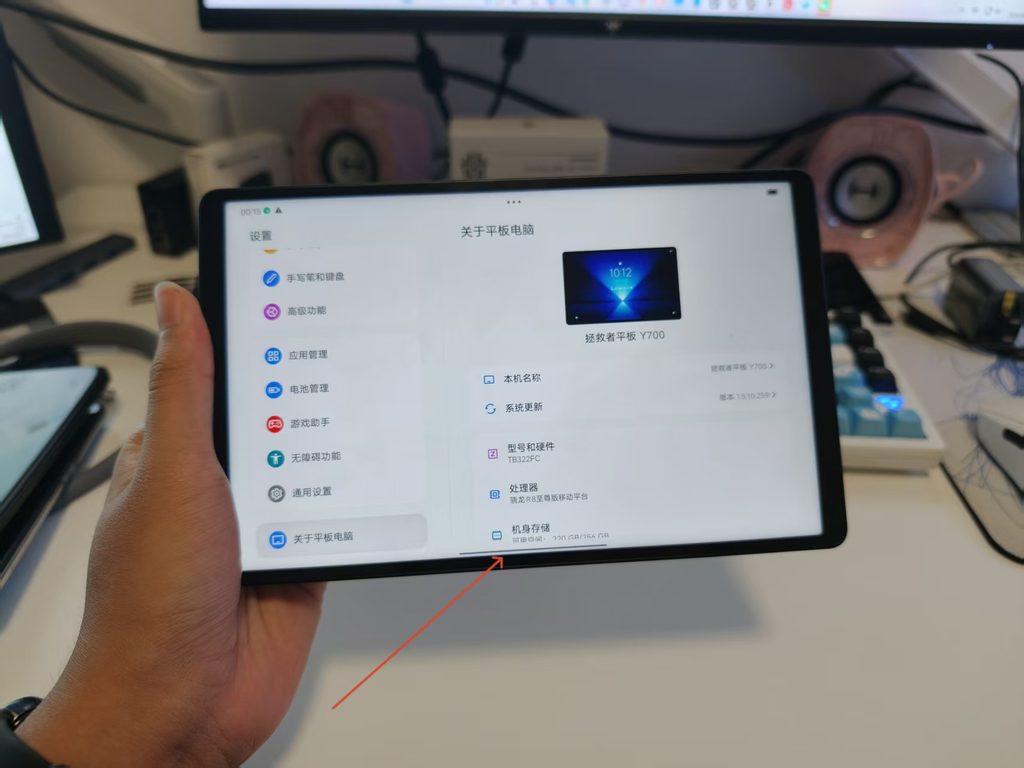
设置-关于平板电脑-连续点击软件版本
设置-通用设置-开发者选项-打开usb调试 数据线连接平板比较长的一边
3.3数据线的要求 #
尽量使用小米/一加/红米/oppo/真我手机的数据线
使用usb-a to usb-c的数据线 而非双c口数据线
非常感谢你能看到这里,感谢你对我的大力支持,谢谢喵


